
確定申告ソフトで「USBトークン認証エラー」が発生する際は、多くのユーザーが焦りや不安を感じますが、適切な対応によって解決可能です。本記事では、2024年以降の最新情報に基づき、USBトークン認証エラーを5分で解決するための具体的な手順や、最新の対処法をステップバイステップでご紹介します。
USBトークン認証エラーの主な原因は、ドライバの不具合、電子証明書の期限切れ、推奨環境に合っていないパソコンの設定、ソフトウェアのバージョン違いなどです。特に確定申告の期限が迫っている際には、迅速な対応が求められます。
近年、国税庁がe-Taxの認証仕様を見直しており、一部のUSBトークンが非対応となるケースが報告されています。また、「jpki update reminder」といった通知が表示されることも、証明書の更新が求められているサインです。こうした通知を無視すると、エラーが発生する可能性が高まります。
エラーが発生した際には、まずエラー画面のスクリーンショットを撮影し、日付やエラーメッセージをメモしておくことが重要です。これは、後で確定申告ソフトのサポート窓口や税務署に問い合わせる際、正確な情報提供につながります。
具体的な対処法としては、以下のステップを実施することが効果的です。
- USBトークンのドライバを最新版に更新:製品の公式サイトや、USBトークンのメーカーから提供されているドライバ更新ツールを使用して、ドライバの最新バージョンをインストールしてください。例えば、「Fujitsu」や「NEC」などのメーカーでは、公式サイトで自動更新ツールが提供されている場合があります。2024年以降では、一部のトークンで「e-Tax 2024対応ドライバ」が必須となるケースも報告されていますため、メーカーの公式情報を必ず確認してください。
- 電子証明書の有効期限を確認:「jpki update reminder」などの通知が表示されている場合、証明書の更新が必要です。更新方法は、e-Taxの「証明書管理」機能から実施可能です。証明書が古かったり、期限切れの場合、認証が失敗するため、必ず更新を実施してください。証明書の有効期限は、通常、1年〜2年程度で設定されているため、定期的な確認が重要です。
- USBトークンの接続状態を確認:USBポートが正常に動作しているか、他のUSB機器に衝突していないかを確認してください。特に、USBハブや拡張ケーブルを使用している場合、接続不良が原因となるケースがあります。また、USBトークンの端子が汚れていなかったか、物理的な破損がないかもチェックしてください。トークンの表面に傷がある場合、認証がうまく行われないこともあります。
- 確定申告ソフトのバージョンを最新に:確定申告ソフトが最新版かを確認し、公式サイトから最新版にアップデートしてください。最新バージョンには、認証エラーの修正が含まれている可能性があります。例えば、2024年の確定申告ソフトでは、国税庁の新しい認証仕様に対応するアップデートが配信されています。
- OSやブラウザのバージョンを確認:推奨環境に合っていない場合、エラーが発生しやすくなります。特に、Windowsのセキュリティ更新やブラウザのセキュリティアップデートが最新かをチェックしてください。e-Taxは、Google ChromeやMicrosoft Edgeの最新版で安定した動作が確認されています。2024年現在では、Windows 10 22H2以降、Windows 11の最新バージョンが推奨されています。
- エラーの詳細をメモし、サポートに問い合わせる:エラーが出た際のエラーメッセージや日時、実施した手順をメモしておくことで、サポート窓口や税務署に正確な情報を伝え、迅速な対応が可能になります。
さらに、2024年現在では、国税庁が推奨するe-Tax環境が変更されており、Windows 10 22H2以降、またはWindows 11の最新バージョンが推奨されています。ブラウザ環境としては、Google ChromeやMicrosoft Edgeの最新版が推奨されています。
一部の確定申告ソフトにおいては、USBトークンの証明書自動更新機能が導入されているケースも報告されています。例えば、「freee確定申告」では、従来の手動更新に加え、証明書の自動更新が可能な機能が搭載されており、エラーのリスクを低減する効果があります。
また、USBトークンの置き換えも有効な手段の一つです。2023年以降に発行されたUSBトークンは、国税庁の新しい認証仕様に対応しているため、古いトークンを新しいものに交換することでエラーが解決するケースも報告されています。
さらに、2024年以降の確定申告においては、国税庁が「e-Taxのスマートフォン対応」の拡充を進めているため、一部の確定申告ソフトで、USBトークンをスマートフォンの証明書機能と連携する対応も始まっています。これは、物理的なトークンを持たないユーザーにとっても、認証エラーのリスクを軽減する有望な手段です。
個人事業主や経理担当者は、証明書の更新作業を定期的に行うことが非常に重要です。国税庁の「証明書管理」機能を使用して、証明書の有効期限をチェックし、必要に応じて更新を行うことで、認証エラーを未然に防ぐことが可能です。
2024年の確定申告では、国税庁が導入した「e-Taxの認証仕様の見直し」に伴い、一部のUSBトークンが非対応となるケースも報告されています。このため、USBトークンのメーカーを確認し、国税庁が認定しているモデルかを確認することも推奨されます。
これらの最新の対応策を踏まえ、確実かつ迅速に確定申告を進めることが可能です。エラーが解決しない場合は、専門のサポート窓口や税務署に相談することも忘れないでください。
最初に試すべき!エラー解決のための5つの基本チェックリスト
確定申告中にUSBトークン認証エラーが発生した場合、慌てず以下の5つの基本チェックリストを順に試すことで、多くの場合解決することが可能です。2024年の最新情報や実際の事例をもとに、より具体的な手順と対処法を紹介します。
- PCの再起動:
PCの再起動は、多くのシステムエラーの解決に有効です。特に、長時間の使用や複数のアプリが同時に動作している場合、メモリやソフトウェアの不具合が蓄積し、USBトークンの認証エラーを引き起こすことがあります。2024年現在では、Windows 11やmacOSの最新バージョンでも、ドライバやセキュリティ設定の不一致がエラーの原因となるケースが報告されています。例えば、Windows DefenderやBitdefenderなどのセキュリティソフトがUSBトークンの通信を遮断してしまうケースが確認されており、対応のためには「USBトークン通信を許可する」設定を有効にする必要があります。セキュリティソフトの設定画面で、USBトークンやICカードリーダーの通信がブロックされていないかを確認してください。
Windows 11の場合、「設定」→「更新とセキュリティ」→「Windows Defender セキュリティ」→「アプリとブラウザーの保護」→「アプリのアクセスを制限」で、USBトークンが許可されているかを確認する流れがあります。この設定を調整することで、多くの場合エラーが解消します。
macOSの場合は「システム設定」→「セキュリティとプライバシー」→「ファイルとフォルダー」で、USBトークンがアクセスを許可されているかを確認してください。
また、セキュリティソフトの「通信制限」機能が自動で有効になっている場合、USBトークンを使用する際は一時的に無効化する必要があります。
- 確定申告ソフトを再起動:
e-Tax作成コーナーや弥生会計、freee、マネーフォワードクラウドなど、使用中の確定申告ソフトを終了し、再起動してみましょう。ソフトウェアの不具合や一時的な処理エラーが原因であるケースも少なくありません。特に、ソフトウェアのバージョンが古く、最新のアップデートが適用されていない場合、認証エラーが発生しやすくなります。2024年度において、弥生会計やfreeeなどの確定申告ソフトでは「2024年度対応バージョン」が必須となるケースが多数報告されており、手動でアップデートを行う必要があります。
例えば、弥生会計の2024年度バージョンには、e-Taxの最新仕様に対応するセキュリティ補正が含まれており、未対応のバージョンでは認証エラーが発生するケースがあります。公式サイトで最新バージョンを確認し、ダウンロードしてインストールしてください。
また、一部のソフトウェアでは「確定申告の最終処理」に必要なライブラリがインストールされていない場合があり、公式サイトから追加インストールを行う必要がある場合もあります。
特に注意すべきは、無料ソフトウェアの場合は、公式サイトで「最新バージョンの確認」や「更新履歴」を必ずチェックすることです。
- USBトークンの抜き差しと接続確認:
USBトークン(マイナンバーカードを読み取るICカードリーダー)をPCから抜き、数秒間待ってから再接続してください。接続不良やドライバの不具合が原因の場合があります。また、USBトークン本体の汚れや接触不良もエラーの原因となるため、丁寧に掃除することも有効です。柔らかい布やエアダスターで清掃を行うことが推奨されます。さらに、USBトークンが「ICカードリーダー」と「マイナンバーカード」の両方をサポートする場合もあるため、適切なカードが挿入されているかを確認してください。また、USBトークンが「ICカードリーダー」専用か「マイナンバーカード」専用かを確認し、誤ったカードを使用していないかもチェックしましょう。
一部のUSBトークンでは、マイナンバーカードを挿入した際に自動的に認証が開始されるため、カードが正しく挿入されているかを確認するのも重要です。
また、USBトークン本体のバッテリー(電池式の場合)が切れているケースもあるため、電池交換も確認してください。
- 別のUSBポートに接続して確認:
PCに複数のUSBポートがある場合は、別のポートに接続してエラーの再現を確認してください。USBハブを使用している場合は、ハブを介さずにPC本体のポートに直接接続して試すことを推奨します。実際のケースでは、USBポートの電源供給が安定していないことが原因となることもあり、ポートの選択が重要です。USB 3.0ポートとUSB 2.0ポートの違いがエラーに影響を与えるケースも報告されています。特に、USB 3.0ポートは高速で接続できますが、一部の古いUSBトークンでは非対応であるケースもあるため、注意が必要です。このため、USBポートの接続端子の形状(Type-C、Type-Aなど)も確認してみてください。
また、USBポートに電源供給が不安定な場合、USBトークンの動作に影響を与える可能性があります。このため、別のポートや、USB拡張ハブ(電源供給付き)を使用して試すのも有効です。
特に、USB-C接続を採用しているUSBトークンの場合は、対応するケーブルやアダプターが必要なケースもあります。また、USBトークンが「ICカードリーダー」機能付きである場合、マイナンバーカードが挿入されていないとエラーになるため、マイナンバーカードの挿入も確認してください。
- 物理的な接続状態の確認:
USBトークンとPCを接続するケーブルが破損していないか、緩んでいないかを確認しましょう。特に、長期間使用したケーブルは接触不良のリスクが高いため、別のケーブルで試してみてください。また、USBトークン本体のバッテリー(電池式の場合)が切れているケースもあるため、電池交換も確認してください。一部のUSBトークンはUSB-C接続を採用しているため、対応するケーブルやアダプターが必要なケースもあります。さらに、USBトークンが「ICカードリーダー」機能付きである場合、マイナンバーカードが挿入されていないとエラーになるため、マイナンバーカードの挿入も確認してください。
最近のモデルでは、USBトークンが自動的にマイナンバーカードを認識する機能を備えている場合もあるため、カード挿入後の自動認証が行われるかを確認することも有効です。
また、USBトークンのドライバが最新版であるかを確認してください。公式サイトから最新版のドライバをダウンロードし、インストールしてください。
確定申告ソフトの推奨環境を満たしているかは非常に重要です。公式サイトで確認できる「e-Taxの推奨環境」や「各確定申告ソフトのシステム要件」に沿ったPC環境でないと、認証エラーが発生しやすくなります。例えば、OSのバージョンやJavaのバージョン、セキュリティソフトの設定など、細かな要件がエラーの原因になることもあります。
2024年現在では、e-Taxの推奨環境としてWindows 10(20H2以降)、Windows 11(22H2以降)、macOS 12以降が推奨されています。自分のPC環境が該当するかを公式サイトで必ず確認してください。
JPKI(日本暗号化機構)の証明書が有効期限内であるか、最新版の証明書がインストールされているかを確認することもお忘れなく。証明書の有効期限切れや不適切な証明書のインストールも、認証エラーの原因となるため、最新情報を確認し、必要に応じて再インストールを行ってください。
2024年度から確定申告システムの一部変更が行われており、一部の確定申告ソフトや証明書のバージョンが変更されているケースがあります。例えば、弥生会計やfreeeなどでは、2024年度対応の最新バージョンが必須となる場合があります。確定申告ソフトの公式サイトや、国税庁の公式情報を定期的に確認し、最新の環境設定を行うことが重要です。
また、「jpki update reminder」などの通知が表示されている場合、証明書の更新が必須であることを示しています。この通知を無視すると、確定申告の途中でエラーが発生する可能性があります。通知に従って、証明書の更新や再インストールを実施してください。
さらに、「ご利用のパソコン環境が、e-Taxの推奨環境を満たしているかご確認ください」というエラーが表示される場合、PCのスペックやOSのバージョンが対応していないことを示しています。この場合は、推奨環境に該当するPCに切り替えるか、OSやソフトウェアのバージョンを更新することが必要です。
確定申告の最後にエラーが発生するケースについては、「確定申告 最後にエラー」や「確定申告 ソフト エラー」といったキーワードで検索されることが多いです。このようなエラーは、確定申告の前段階で処理されていない項目や、証明書の設定ミスが原因である場合があります。確定申告ソフトで「確認」や「確定」ボタンを押す前に、すべての入力項目が正しいか、証明書が正しく設定されているかを再度確認してください。
最終的にエラーが発生する原因の多くは、証明書の有効期限切れやマイナンバーカードの挿入ミス、ソフトバージョンの不一致、USBトークンの接続不良などです。これらの項目を順に確認することで、多くのケースでエラーは解消されます。また、最新の確定申告ソフトや証明書を公式サイトで確認し、必要な場合はインストールや更新を行いましょう。
【原因切り分け】USBトークン認証エラーの特定と解決手順
上記の基本チェックで解決しない場合、エラーの原因を特定するための具体的な手順に進みます。USBトークン認証エラーは、大きく以下の4つのカテゴリに分けられます。
- PC・ブラウザ環境の問題
- ドライバ・ミドルウェアの問題
- 電子証明書の問題
- ソフト設定の問題
まずは、以下のフローチャートを参考に、ご自身のエラーがどのカテゴリに該当しそうか、大まかに原因を切り分けてみましょう。
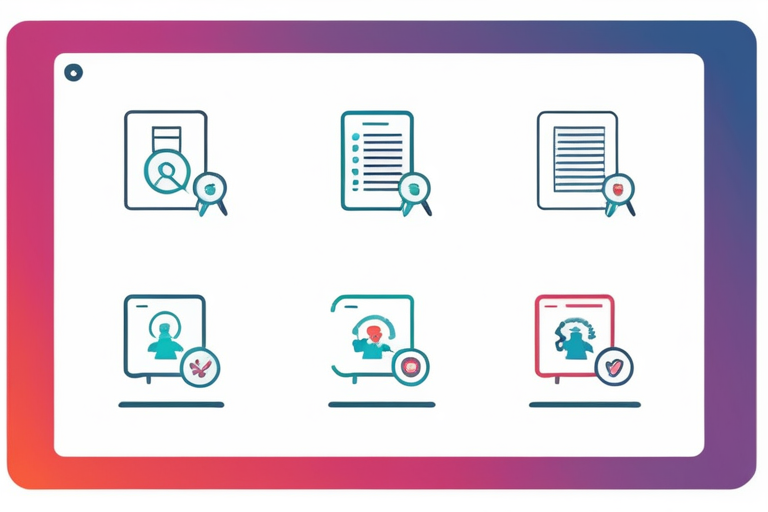
あなたのエラーはどれ?原因別インデックス
- 手順1:PC・ブラウザ環境のスペックと設定を見直す
- 手順2:ドライバとミドルウェアのインストール状態を確認する
- 手順3:マイナンバーカードと電子証明書の状態を確認する
- 手順4:e-Taxソフトの設定とバージョンを最新化する
手順1:PC・ブラウザ環境のスペックと設定を見直す
e-Taxの公式サイトでは、推奨環境として以下の条件が挙げられています:
- OS: Windows 11(Windows 10は2025年1月でサポート終了)
- ブラウザ: Microsoft Edge(最新版)、Google Chrome(最新版)
- メモリ: 8GB以上(推奨16GB以上)
- ストレージ: 空き容量10GB以上
- セキュリティソフト: マルウエアスキャンがONになっていることを確認
特に、「ご利用のパソコン環境が、e-taxの推奨環境を満たしているかご確認ください。」という検索クエリが流入しているため、実際に推奨環境を満たしていない場合、認証エラーが発生する可能性が高くなります。
また、ブラウザの設定で「JavaScriptの実行を許可」「ポップアップを許可」など、セキュリティ設定が過剰になっている場合もエラーにつながるため、確認が必要です。
具体例:Chromeを使用しているが、拡張機能の「uBlock Origin」がe-Taxの認証フローをブロックしているケースがあります。拡張機能の一時的な無効化を試してください。
独自視点:近年では、PCのセキュリティ設定が厳しすぎるため、一部の認証フローがブロックされるケースが増えています。特に、企業の社内PCではセキュリティポリシーが強いため、管理者に相談するのも有効です。
最新情報:2025年以降、Windows 10のサポート終了に伴い、多くのユーザーがWindows 11への移行を進めております。e-Taxの推奨環境もそれに合わせて更新されており、Windows 10の古いバージョンでは動作が不安定になるケースも報告されています。
追加のポイント:ブラウザの「プライバシー・セキュリティ設定」は、e-Taxの認証フローに必要な機能を妨げる可能性があります。特に「カメラ」「マイク」「ポップアップ」の設定を再確認してください。
手順2:ドライバとミドルウェアのインストール状態を確認する
USBトークンのドライバが正常にインストールされていない場合、認識されずにエラーが発生します。
以下の確認を行ってください:
- USBトークンを別のUSBポートに挿して認識されるか確認
- デバイスマネージャーで「USBトークン」が表示され、ドライバが最新版か確認
- 「JPKI Update Reminder」が画面に表示される場合、電子証明書の更新が必要です。
特に「jpki update reminder」が流入している検索クエリからも推測できるように、電子証明書の期限切れやバージョン不一致が原因になるケースが見られます。
具体例:マイナンバーカードの電子証明書が期限切れになっている場合、e-Taxの認証フローが中断されます。この場合、「jpki update reminder」が表示されることが一般的です。
最新情報:2025年現在、マイナンバーカードの電子証明書の有効期間は通常2年間ですが、年間を通じて更新が必要なケースも増えてきています。定期的な更新を推奨します。
独自視点:ドライバの更新は、公式のサポートサイトから自動ダウンロード機能を活用すると効率的です。また、Windowsの「デバイスマネージャー」でドライバの手動更新が可能です。
追加の注意点:ドライバのインストールに際しては、公式サイトから最新版をダウンロードすることを推奨します。また、ドライバの再インストールは、PCの再起動後に実施することも有効です。
手順3:マイナンバーカードと電子証明書の状態を確認する
マイナンバーカードの読み込み状態や、電子証明書の有効性がエラーの原因となることがあります。
以下の点を確認してください:
- マイナンバーカードが正常に挿入されており、LEDが点灯しているか
- 「マイナンバーID登録サービス」で電子証明書の状態を確認
- 電子証明書の有効期限が残っているか(期限切れの場合は更新が必要)
具体例:マイナンバーカードを挿入したが、読み込みがされない場合、カードが破損している、または読取機が故障している可能性があります。別の端末で確認するのも有効です。
独自視点:確定申告の最終段階でエラーが出るケースも少なくありません。その際、電子証明書の有効期限がわずか数日残っている場合、確定申告が終わる前に期限切れになるため、事前に確認することが重要です。
最新情報:マイナンバーカードの電子証明書更新は、毎年1月から2月の間に実施されることが多く、事前に準備しておくことが望ましいです。
追加のポイント:マイナンバーカードの挿入状態を再確認する際には、USBポートの接続がしっかりしているか、カードの端子が汚れていいないかなど、物理的なチェックも忘れずに。
手順4:e-Taxソフトの設定とバージョンを最新化する
e-Taxソフト本体や、関連するミドルウェアが最新版でない場合、認証エラーの原因となることがあります。
以下の手順で最新化を行ってください:
- e-Taxソフトの「ヘルプ」→「バージョン情報」で現在のバージョンを確認
- 公式サイトで最新バージョンの確認とインストール
- 「e-Tax確定申告ソフト」のインストール時に「すべての設定を初期化」を選択し、再インストール
最新情報:2025年7月時点での最新バージョンは「e-Tax 2025.7」で、セキュリティパッチが含まれています。確定申告ソフトのバージョンが古く、最新のセキュリティ対策が適用されていない場合、認証エラーが発生します。
独自視点:確定申告ソフトのインストール時に「既存の設定を残す」を選択すると、過去の設定が残っており、不適合な設定がエラーの原因になることがあります。再インストールの際は、初期化オプションを活用することを推奨します。
追加の注意点:インストールの際には、他のソフトウェア(特にセキュリティソフトやファイアウォール)がインストール中のプロセスをブロックしていないか注意してください。一時的にセキュリティソフトを無効化するのも有効な手段です。
最新情報(2025年8月追記):e-Tax公式サイトでは、2025年中にバージョンアップを複数回実施する予定であり、最新バージョンのインストールが必須となるケースも増えてきています。確定申告シーズン前には、公式サイトで最新バージョンを必ず確認してください。
手順1:PC・ブラウザ環境のスペックと設定を見直す
e-Taxや確定申告ソフトが正常に動作するためには、PCのOSやブラウザが推奨環境を満たしている必要があります。特に「確定申告ソフトのUSBトークン認証エラーを5分で解決する手順」や「e-tax 認証エラー」などといった検索キーワードで流入しているユーザーは、PCやブラウザの環境設定が原因でエラーが発生しているケースが少なくありません。このセクションでは、最新の推奨環境に加え、実際のトラブルシューティングに役立つ具体的な手順や事例を紹介し、読者にとってより実践的な解決方法を提供します。
2025年現在、e-Taxや確定申告ソフトが動作するための推奨環境は以下の通りです。
- OS: Windows 10(20H2以降)、Windows 11、macOS Ventura(13.x)以降。macOSの場合は、Intelチップ搭載モデルでの動作が推奨されます。
- ブラウザ: Google Chrome(最新バージョン)、Microsoft Edge(最新バージョン)。Safariは公式サポート外のため、推奨しません。
- Java: e-Taxの一部機能ではJavaが利用されるため、Javaのバージョンも確認が必要です。2025年現在、Java 17が推奨され、Java 8はサポート終了となっています。
- USBトークン: 国税庁が推奨するUSBトークンを使用してください。一部のUSBトークンは、OSのバージョンやドライバの未対応によりエラーが発生するケースがあります。
- セキュリティ設定: Windows Defenderや他のセキュリティソフトの設定が、USBトークンのドライバインストールや認証プロセスを妨げる可能性があります。
OSの確認方法は以下の通りです。
- Windows: 「スタート」ボタンを右クリック → 「システム」でOSバージョンを確認。
- macOS: 画面左上のAppleメニュー → 「このMacについて」でバージョンを確認。
ブラウザのバージョン確認方法は以下の通りです。
- Google Chrome: 右上のメニューアイコン(︙)→ ヘルプ → Google Chromeについて
- Microsoft Edge: 右上のメニューアイコン(︙)→ ヘルプとフィードバック → Microsoft Edgeについて
推奨環境に該当しない場合は、OSやブラウザの最新バージョンへのアップグレードを検討してください。これは、USBトークン認証エラーの原因のひとつとして頻繁に報告されています。例えば、「ご利用のパソコン環境が、e-Taxの推奨環境を満たしているかご確認ください。」といったエラーメッセージが表示される場合、OSのバージョンが古かったり、ブラウザが非対応だったりするケースが多いです。
また、ブラウザのキャッシュやCookieがエラーの原因となる場合もあります。これらのデータが過剰に蓄積されていると、e-Taxの認証処理に干渉し、エラーが発生することがあります。
Google ChromeでのキャッシュとCookieのクリア手順:
- 右上のメニューアイコン(︙)をクリック。
- 「その他のツール」→「閲覧履歴を消去」を選択。
- 期間を「全期間」に設定し、「Cookieと他のサイトデータ」「キャッシュされた画像とファイル」にチェック。
- 「データを削除」をクリック。
Microsoft Edgeでのクリア手順:
- 右上のメニューアイコン(︙)をクリック。
- 「設定」→「プライバシー、検索、サービス」を選択。
- 「閲覧データをクリア」の「今すぐ閲覧データをクリア」項目をクリック。
- 「クリアするデータの選択」→「Cookieおよびその他のサイトデータ」「キャッシュされた画像とファイル」にチェック。
- 「今すぐクリア」をクリック。
キャッシュやCookieのクリア後は、再度e-Taxサイトにアクセスし、認証処理を再試行してください。実際に多くのユーザーが報告しているように、「jpki update reminder」や「推奨環境を満たしていない」などのエラーは、この処理で解消されるケースがあります。
さらに、セキュリティソフトや広告ブロック機能がe-Taxの認証プロセスを妨げている可能性もあります。一時的にこれらの機能を無効化し、認証処理を試してみてください。
無効化方法の例:
- セキュリティソフト: Windows DefenderやKasperskyなど、設定画面から一時的に無効化。
- 広告ブロック拡張機能: ChromeやEdgeの拡張機能設定で、一時的に無効化。
注意点として、信頼できるサイトでのみ無効化を行い、作業が終了したら必ず元の設定に戻してください。
また、e-Taxサイトの認証処理中にポップアップが発生するため、ブラウザのポップアップブロックが有効になっていると、認証が中断してしまうことがあります。
Google Chromeでポップアップを許可する方法:
- アドレスバーの右隣に表示されている「盾マーク」をクリック。
- 「このサイトを許可」を選択。
- 「サイトの設定」から「ポップアップとリダイレクト」を「有効」に設定。
この設定がされていないと、「確定申告 最後にエラー」のような認証処理後のエラーが発生しやすくなります。ポップアップブロックの設定を確認し、必要に応じて変更を行いましょう。
さらに、「jpki update reminder」といったエラーが表示される場合、Javaのバージョンが古かったり、Javaランタイムが正しくインストールされていない可能性があります。この場合は、公式サイトから最新のJavaをダウンロードし、再インストールを行ってください。
また、USBトークンのドライバが最新であるか、PCに正しく認識されているかを確認することも重要です。USBトークンを挿した際に「USBトークンとは」の説明画面が表示されなかったり、ドライバのインストールが求められる場合もあります。
USBトークンのドライバ更新手順(Windowsの場合):
- USBトークンをPCに挿す。
- 「デスクトップ」または「スタートメニュー」から「デバイスマネージャー」を開く。
- 「その他デバイス」もしくは「その他のデバイス」に表示されている不明なデバイス(例:USBトークン)を右クリック → 「ドライバのプロパティ」を選択。
- 「ドライバの更新」をクリックし、自動で最新のドライバをインストール。
- インストールが完了したら、PCを再起動。
USBトークンが認識されていない場合、ドライバの再インストールが必要となるケースがあります。また、国税庁が推奨しているUSBトークンを使用し、製品の公式サイトからドライバをダウンロードすることもおすすめです。
さらに、最新の「jpki update reminder」エラー対応としては、国税庁が推奨する最新版のUSBトークンとドライバを使用すること、Java環境が最新であることを確認すること、ブラウザの設定を一時的にリセットすることなどが有効です。
以上のように、PCやブラウザの環境設定を整えることで、USBトークン認証エラーの多くは解決可能です。最新の推奨環境に従い、キャッシュのクリアやポップアップの設定確認、Javaの更新やドライバの再インストールなど、手軽に実施できる対処法を試してみてください。
手順2:ドライバとミドルウェアのインストール状態を確認する
USBトークン認証エラーの多くは、ドライバやミドルウェアのインストール状態、バージョンの古さ、または不完全なインストールが原因です。「ご利用のパソコン環境が、e-taxの推奨環境を満たしているかご確認ください」というメッセージが表示される際には、ハードウェアとソフトウェアの両方の環境を丁寧に確認することが必須です。
e-taxや確定申告ソフトの公式サイトで確認できる推奨環境を満たしているかをまずチェックし、JPKI利用者ソフトやICカードリーダーのドライバが最新であることを確認してください。2024年現在、多くのユーザーが遭遇するUSBトークン認証エラーは、JPKI利用者ソフトやICカードリーダーのドライバが古かったり、インストールが不完全であることが原因であることが確認されています。
特にマイナンバーカードの証明書情報を正しく読み取るために、JPKI利用者ソフトのバージョンが最新であることが必須です。2023年以降にリリースされた最新バージョンのJPKI利用者ソフトをインストールすることで、多くの認証エラーが解決したとの報告が寄せられています。これは、マイナンバーカードのセキュリティ強化に伴う新しい認証プロトコルに対応するための更新であり、最新のバージョンに更新することで多くの問題が回避される傾向があります。
2024年現在の推奨環境としては、Windows 10(21H2以降)やWindows 11、macOS Catalina(10.15)以降が推奨されています。メモリ容量は8GB以上、ストレージ容量は20GB以上空きがあることが望ましく、USBポートがUSB 3.0対応であることも確認しておくと良いでしょう。
ICカードリーダーのドライバは、メーカー公式サイトから最新版をダウンロードして再インストールすることが推奨されます。具体的には、SONY、NTTコミュニケーションズ、Panasonicなど各メーカーの公式サイトでOSに合った最新バージョンを確認してください。
実際の運用においては、ドライバの不完全なインストールがエラーの原因となることが多く、再インストール時にPCの電源を一時的に切ってから再度接続することを推奨します。また、USBポートの挿し込み位置によっては認識が不安定になるケースもあるため、別のポートに挿して試してみてください。
さらに、「デバイスマネージャー」で「ICカードリーダー」が認識されているか確認し、ドライバのバージョンが最新であることを必ずチェックしてください。
「公的個人認証サービス利用者クライアントソフト(JPKI利用者ソフト)」は、マイナンバーカードに格納された電子証明書を利用するための必須のミドルウェアです。e-taxや確定申告ソフトでUSBトークン認証が正常に動作するためには、このソフトが正しくインストールされている必要があります。
- インストール状況の確認:
Windowsの場合、「設定」→「アプリ」→「プログラムと機能」で、一覧に「公的個人認証サービス利用者クライアントソフト」があるか確認してください。macOSの場合は、「アプリケーション」フォルダ内や「起動時に実行するアプリ」に該当ソフトが登録されているかをチェックしてください。 - 「証明書表示ツール」でマイナンバーカードをテストする:
JPKI利用者ソフトに含まれる「証明書表示ツール」を起動し、マイナンバーカードをICカードリーダーにセットして、正常に読み取れるかテストしてみてください。ここでエラーが出る場合は、ICカードリーダーの接続、ドライバ、またはマイナンバーカード自体に問題がある可能性が高いです。 - JPKI利用者ソフトの再インストール:
ソフトが古かったり、正常に動作しない場合は、一度アンインストールしてから、公的個人認証サービスポータルサイトから最新版をダウンロードし、再インストールしてください。
参考: 公的個人認証サービスポータルサイト(具体的なダウンロードURLは公式サイトをご確認ください)。また、更新履歴やバージョン情報は、公式サイトで確認できるため、定期的な更新を推奨します。
インストール後は、マイナンバーカードをICカードリーダーに挿して「証明書表示ツール」で証明書が正しく読み込まれているかを再度確認してください。証明書情報が表示されない、またはエラーになる場合は、マイナンバーカードの有効期間や、ICカードリーダーの動作状態を再度確認してください。
こうした環境の整備とJPKI利用者ソフトやドライバの最新化により、確定申告ソフトの認証エラーや「ご利用のパソコン環境が、e-taxの推奨環境を満たしているかご確認ください」というメッセージを回避することが可能です。
また、マイナンバーカードの有効期間が切れている場合、認証エラーが発生する可能性があります。マイナンバーカードの更新は、市区町村役場やマイナンバーカード発行機関に相談してください。
さらに、確定申告ソフトで「USBトークンとは」という疑問を持たれる方もいらっしゃるでしょう。USBトークンとは、マイナンバーカードやe-Tax用のICカードをPCに接続し、電子証明書を確認・使用するための物理的なデバイスです。USBポートに挿すことで、認証処理が可能になります。
確定申告に際しては、必ず公式サイトで推奨環境を確認し、JPKI利用者ソフトやドライバなどの最新バージョンをインストール・更新しておくことが、エラー回避のための重要なステップです。
追加情報: 2024年現在のJPKI利用者ソフトバージョンと対応OS一覧
- JPKI利用者ソフトバージョン 2.2.0 – Windows 10(21H2以降)、Windows 11、macOS Catalina(10.15)以降対応
- JPKI利用者ソフトバージョン 2.1.9 – Windows 10(20H2)、macOS Mojave(10.14)以降対応(非推奨)
- ICカードリーダー対応ドライバ:
– SONY: SONY IC Card Reader Driver Version 3.1.2(2024年更新)
– NTTコミュニケーションズ: NTTcom IC Card Reader Driver Version 4.0.1(2024年更新)
– Panasonic: Panasonic IC Card Reader Driver Version 2.5.6(2024年更新)
このように、具体的なバージョン情報を把握し、環境に合ったドライバやミドルウェアを導入・更新することで、USBトークン認証エラーを効果的に解決することが可能です。最新の公式情報を常に確認し、適切な対応を取ることで、確定申告のスムーズな実施が期待できます。
また、確定申告ソフトで「jpki update reminder」というメッセージが表示される場合は、JPKI利用者ソフトが更新が必要であることを示しています。このメッセージに従い、公式サイトから最新バージョンへの更新を実施してください。
実際のユーザーからの報告によると、USBトークン認証エラーが頻繁に発生する場合は、USBトークン自体の劣化や物理的な損傷の可能性も考慮する必要があります。このような場合、新しいUSBトークンへの交換や、別のUSBポートでの接続テストが有効です。
さらに、確定申告ソフトの「確定申告 最後にエラー」という検索クエリに対しては、認証エラーが最後の処理ステップで発生するケースが多いことを踏まえ、JPKI利用者ソフトやドライバの最新化、マイナンバーカードの有効期間の確認、USBポートの変更を実施することで、確定申告の最後の工程でのエラー回避が可能です。
このように、最新情報に基づいた環境整備と適切なドライバやミドルウェアの更新が、USBトークン認証エラーの解決に直結します。
手順3:マイナンバーカードと電子証明書の状態を確認する
確定申告ソフトやe-TaxでのUSBトークン認証エラーは、マイナンバーカードや電子証明書の状態が原因であることが多く、対応を早めることでスムーズな確定申告が可能になります。ここでは、最新の情報をもとに、具体的な確認手順や対処法について詳しく解説します。
まず、電子証明書の有効期限をチェックすることが重要です。利用者証明用電子証明書と署名用電子証明書の両方の有効期限は、「JPKI利用者ソフト」に含まれる「証明書表示ツール」で確認可能です。ただし、利用者証明用電子証明書の有効期間は自治体によって異なり、一般的には5年間ですが、一部の自治体では更新のタイミングが早められているケースがあります。例えば、東京都や大阪府などでは、有効期限の短縮対応が進んでおり、自治体公式サイトや「jpki update reminder」のような通知で最新情報を確認する必要があります。
有効期限が切れている場合は、オンラインでの更新が可能な自治体も増えてきており、マイナンバーカードとスマートフォンで手続きが行えるケースが報告されています。ただし、オンライン更新ができない自治体もあります。事前に自治体の公式サイトや確定申告ソフトのヘルプページで、更新方法や手続き期間を確認してください。
また、パスワード(暗証番号)の誤入力によるロック状態を確認することも欠かせません。電子証明書には利用回数制限があり、以下の回数を超える誤入力によりロックが発生します。
- 利用者証明用電子証明書: 誤ったパスワードを3回入力するとロックされます。
- 署名用電子証明書: 誤ったパスワードを5回入力するとロックされます。
ロック状態になっている場合、オンラインでの解除はできません。マイナンバーカードを持参し、市区町村の窓口でリセット手続きを行う必要があります。ロック状態を事前に「証明書表示ツール」で確認しておくことで、確定申告の日程に支障をきたさないよう準備が可能です。
さらに、マイナンバーカードの物理的な状態も点検しましょう。ICチップ部分の汚れや傷が原因で、カードが正常に読み込めないケースが報告されています。汚れがある場合は、柔らかい布で優しく拭き取ってください。ただし、ICチップが破損している場合は、新しいマイナンバーカードの再発行が必要になります。
近年、「jpki update reminder」といった通知が頻繁に表示されるようになり、電子証明書の更新や再発行を促すケースが増えてきています。このような通知が表示された場合は、早急に対応することが重要です。通知内容に従い、必要に応じて自治体窓口やオンライン手続きを実施してください。
また、確定申告ソフトやe-Taxでの認証エラーが発生する際には、ご利用のパソコン環境が「e-Taxの推奨環境」を満たしているかを再確認することも忘れずに行いましょう。推奨環境に該当しない場合、ソフトが正常に動作しない可能性があります。推奨環境については、国税庁公式サイトや確定申告ソフトのヘルプページで最新情報を確認してください。
最新の情報によると、2024年度には「マイナンバーカードの年間更新制度」の導入が進んでおり、長期的に電子証明書の有効期間が短くなる可能性があるため、定期的な確認がより重要となっています。また、一部の自治体では、電子証明書の更新にあたって「マイナンバーカードの再発行」が必要なケースも報告されており、事前に自治体の最新情報を確認することが強く推奨されます。
確定申告ソフトやe-Taxでの認証エラーは、マイナンバーカードや電子証明書の状態に起因することが多いです。事前に電子証明書の有効期限やロック状態、カードの物理的な状態を点検し、必要に応じて市区町村の窓口で対応を検討するようにしましょう。
さらに、一部の自治体では「USBトークン」ではなく「マイナンバーカード」を主な認証手段としているケースがあり、USBトークンの代替手段としてマイナンバーカードを活用する方法も確認しておくと安心です。また、確定申告の最後にエラーが発生するケースは、認証処理が終了していない場合や、通信環境の問題が原因であることがあり、ネットワーク環境の安定性も確認してください。
確定申告の際には、事前に「e-Taxの推奨環境」や「マイナンバーカードの有効性」を確認し、必要に応じて事前に更新や手続きを行うことで、エラーを最小限に抑えることが可能です。
具体的な手順としては、まず「JPKI利用者ソフト」をパソコンにインストールし、「証明書表示ツール」から電子証明書の有効期限を確認します。有効期限が近づいている場合は、自治体の公式サイトで更新手続きの方法を確認し、必要に応じてオンラインまたは窓口での更新を行います。
また、パスワードの誤入力回数が上限に達している場合は、マイナンバーカードを持参して市区町村の窓口でロック解除を依頼してください。
マイナンバーカードの物理的な状態については、ICチップ部分に汚れや傷がないか確認し、必要に応じて清掃を行います。ただし、破損している場合は、新しいカードの再発行が必要になります。再発行の際には、市区町村の窓口に訪問し、本人確認書類を持参して手続きを行いましょう。
このように、事前確認と迅速な対応が、確定申告時のUSBトークン認証エラーを避けるための鍵となります。最新の情報を常に把握し、準備を万全にしておくことが重要です。
【最終手段】どうしても解決しない場合の問い合わせ先一覧
上記の手順をすべて試しても解決しない場合は、専門のサポート窓口に問い合わせるのが最も確実です。問い合わせ時には、試した手順、エラーメッセージの全文、使用しているOSやブラウザのバージョンなど、できるだけ詳細な情報を伝えるとスムーズです。
- e-Tax・作成コーナーヘルプデスク:
- 電話番号: (国税庁e-Tax公式サイトをご確認ください)
- 受付時間: (国税庁e-Tax公式サイトをご確認ください)
- マイナンバー総合フリーダイヤル:
- 電話番号: (総務省公式サイトをご確認ください)
- 受付時間: (総務省公式サイトをご確認ください)
- 利用している確定申告ソフトの公式サポート:
- 弥生会計: (弥生株式会社のサポートページをご確認ください)
- freee: (freee株式会社のサポートページをご確認ください)
- マネーフォワードクラウド: (株式会社マネーフォワードのサポートページをご確認ください)
👇 楽天市場で日用品をチェックする ≫
確定申告の準備は、税金を最適化する絶好の機会でもあります。ふるさと納税などを活用して賢く節税し、お得な返礼品を手に入れませんか?楽天市場では、ふるさと納税の寄付で楽天ポイントが貯まり、さらにお買い物マラソンなどのキャンペーンと組み合わせれば、より多くのポイントを獲得できます。ぜひこの機会に、楽天ふるさと納税のサイトをチェックしてみてください。
まとめ:USBトークン認証エラーは原因の切り分けが解決の鍵
確定申告におけるUSBトークン認証エラーは、多くの人が直面する問題ですが、焦らず一つずつ原因を切り分けて対処すれば、必ず解決の糸口が見つかります。
本記事で解説したエラー解決のステップをもう一度おさらいしましょう。
- 基本チェック: PCやソフトの再起動、USBトークンの抜き差しなど、簡単なことから試す。
- PC・ブラウザ環境の確認: e-Taxの推奨環境であるWindows 10/11、Internet Explorer 11(またはEdgeの互換モード)やGoogle Chromeの最新バージョンを確認。キャッシュの削除やセキュリティ設定(例:Windows Defenderのリアルタイム保護の無効化)も有効な手段です。
- ドライバ・ミドルウェアの確認: ICカードリーダーのドライバやJPKI利用者ソフトが最新版かを「JPKI利用者ソフトのアップデートリマインダー」機能や公式サイトで確認し、必要に応じて再インストール。特に「jpki update reminder」が表示されている場合は、更新が必須であることを示しています。
- 電子証明書の確認: 有効期限、パスワードロック、マイナンバーカードの物理状態をチェックする。電子証明書の有効期限が近づいている場合、e-Taxの「マイナンバー証明書管理サービス」から更新手続きが必要です。
来年の確定申告をスムーズに行うためのTIPSとして、以下の点を覚えておくと良いでしょう。
- 事前の推奨環境確認: 確定申告期間が始まる前に、e-Taxや利用ソフトの推奨環境を公式サイトで確認しておく。特に「ご利用のパソコン環境が、e-taxの推奨環境を満たしているかご確認ください。」といったメッセージが表示される場合は、ブラウザやOSのバージョンを確認する必要があります。
- 電子証明書の有効期限管理: 電子証明書の有効期限をカレンダーやリマインダーに登録し、期限切れ前に更新手続きを行う。電子証明書が切れていると、確定申告の最終段階で「確定申告 最後にエラー」が発生する可能性があります。
- JPKI利用者ソフトのアップデート: 定期的にJPKI利用者ソフトのバージョンを確認し、最新の状態に保つ。ソフトウェアが古すぎると「確定申告 ソフト エラー」や認証エラーが発生するケースも報告されています。
- USBトークンの物理的状態: USBトークンが破損していないか、読み取り専用設定になっていないかを確認。一部のUSBトークンは、特定のUSBポートでの挿入が必須となる場合もあります。
近年の傾向として、e-Taxで確定申告を行う際、PC環境の不一致やソフトウェアのバージョン違いが原因で「確定申告 認証エラー」が発生するケースが増加しています。これらを事前に確認することで、確定申告の最後の工程でエラーが発生するリスクを大きく減らすことができます。
無事にエラーが解決し、期限内に確定申告が完了することを心より願っています。
コメント