
確定申告の最終段階で、いざ電子署名をしようとしたら「USBトークン認証エラー」が発生し、焦りを感じている個人事業主や経理担当者の方は少なくないでしょう。せっかく書類を準備し、入力も終えたのに、最後の最後でエラーに直面すると、本当に困ってしまいますよね。
この認証エラーは、実は単一の原因で起こるわけではありません。お使いのPC環境、USBトークン(ICカードリーダー)のドライバ、電子証明書の設定、あるいは確定申告ソフト自体など、複数の要因が複雑に絡み合って発生することがほとんどです。
本記事では、この厄介なUSBトークン認証エラーについて、考えられる原因を一つずつ切り分け、論理的かつ具体的な解決手順を解説します。この記事を最後まで読めば、あなたのエラーの原因を特定し、無事に確定申告を完了させる道筋が見えてくるはずです。
エラー解決の第一歩として、エラー画面が表示されたら必ずスクリーンショットを撮っておきましょう。 後でサポートに問い合わせる際など、状況説明に役立ちます。
最初に試すべき!エラー解決のための5つの基本チェックリスト
複雑なトラブルシューティングに入る前に、まずは基本的な確認項目からスタートしましょう。意外と簡単なことで解決するケースも少なくありません。
- PCの再起動:
長時間PCを起動していると、システムが不安定になることがあります。一度PCを完全にシャットダウンし、再起動してみてください。 - 確定申告ソフトの再起動:
使用している確定申告ソフト(e-Tax作成コーナー、弥生会計、freee、マネーフォワードクラウドなど)も一度完全に終了し、再度起動し直してください。 - USBトークン(ICカードリーダー)の抜き差し:
USBトークン(マイナンバーカードを読み取るICカードリーダー)をPCから抜き、数秒待ってから再度しっかりと差し込んでみてください。接触不良が原因の場合があります。 - 別のUSBポートに接続してみる:
現在のUSBポートに問題がある可能性も考えられます。PCに複数のUSBポートがある場合は、別のポートに接続して試してみてください。特に、USBハブを経由している場合は、PC本体に直接接続してみることを推奨します。 - ケーブルが正しく接続されているか物理的に確認:
ICカードリーダーとPCを繋ぐケーブルが緩んでいないか、破損していないかなど、物理的な接続状態をもう一度確認しましょう。
【原因切り分け】USBトークン認証エラーの特定と解決手順
上記の基本チェックで解決しない場合、エラーの原因を特定するための具体的な手順に進みます。USBトークン認証エラーは、大きく以下の4つのカテゴリに分けられます。
- PC・ブラウザ環境の問題
- ドライバ・ミドルウェアの問題
- 電子証明書の問題
- ソフト設定の問題
まずは、以下のフローチャートを参考に、ご自身のエラーがどのカテゴリに該当しそうか、大まかに原因を切り分けてみましょう。
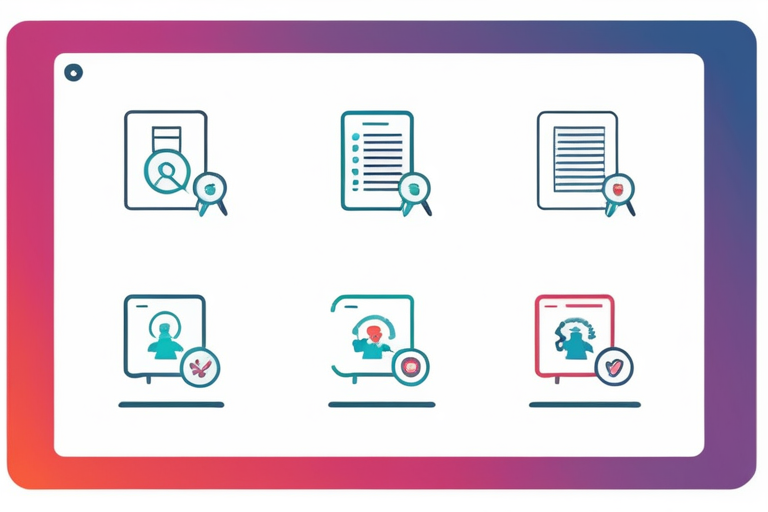
あなたのエラーはどれ?原因別インデックス
手順1:PC・ブラウザ環境のスペックと設定を見直す
e-Taxや確定申告ソフトが正常に動作するためには、PCのOSやブラウザが推奨環境を満たしている必要があります。
1-1. 使用OSとブラウザの推奨環境を確認する
国税庁e-Taxの公式サイトでは、最新のPC利用推奨環境が公開されています。お使いのPCのOS(Windows, macOSなど)とブラウザ(Google Chrome, Microsoft Edgeなど)が、この推奨環境を満たしているか確認しましょう。
- OSの確認方法:
- Windows: 「スタート」ボタンを右クリック → 「システム」
- macOS: 画面左上のAppleメニュー → 「このMacについて」
- ブラウザのバージョン確認方法:
- Google Chrome: 右上のメニューアイコン(︙)→ ヘルプ → Google Chromeについて
- Microsoft Edge: 右上のメニューアイコン(︙)→ ヘルプとフィードバック → Microsoft Edgeについて
参考: 国税庁e-Tax公式サイトの利用環境(具体的なURLは公式サイトをご確認ください)
1-2. ブラウザのキャッシュとCookieをクリアする
ブラウザに蓄積されたキャッシュやCookieが、認証処理に干渉する場合があります。一度クリアしてから再度試してみましょう。
- Google Chromeの場合:
- 右上のメニューアイコン(︙)をクリック。
- 「その他のツール」→「閲覧履歴を消去」を選択。
- 期間を「全期間」に設定し、「Cookieと他のサイトデータ」および「キャッシュされた画像とファイル」にチェックを入れて「データを削除」をクリック。
- Microsoft Edgeの場合:
- 右上のメニューアイコン(︙)をクリック。
- 「設定」→「プライバシー、検索、サービス」を選択。
- 「閲覧データをクリア」の「今すぐ閲覧データをクリア」項目で「クリアするデータの選択」をクリック。
- 期間を「すべての期間」に設定し、「Cookieおよびその他のサイトデータ」および「キャッシュされた画像とファイル」にチェックを入れて「今すぐクリア」をクリック。
1-3. セキュリティソフト・広告ブロック機能を一時的に無効化する
セキュリティソフトやブラウザの拡張機能(広告ブロックなど)が、e-Taxサイトや確定申告ソフトの認証処理を誤ってブロックしてしまうことがあります。一時的にこれらの機能を無効化し、認証を試してみてください。
注意: 無効化する際は、信頼できるサイトでのみ行い、作業が完了したら必ず元に戻しましょう。
1-4. e-Taxサイトがポップアップブロックされていないか確認する
e-Taxの認証プロセスで、新しいウィンドウやタブがポップアップとして開かれることがあります。ブラウザのポップアップブロック機能が有効になっていると、これが妨げとなるため、e-Taxサイトを許可リストに追加するか、一時的にポップアップブロックを解除してください。
手順2:ドライバとミドルウェアのインストール状態を確認する
USBトークン認証における「USBトークン」とは、多くの場合、マイナンバーカードを読み取るためのICカードリーダーを指します。このICカードリーダーとPCを連携させるためのドライバや、電子証明書を利用するためのミドルウェアが正しくインストール・認識されているかを確認します。
2-1. ICカードリーダーのデバイスドライバを再インストールする
使用しているICカードリーダーのメーカー(SONY、NTTコミュニケーションズ、Panasonicなど)公式サイトから、お使いのOSに対応した最新のデバイスドライバをダウンロードし、インストールし直してください。古いドライバや破損したドライバが原因である可能性があります。
2-2. 公的個人認証サービス(JPKI利用者ソフト)の確認・再インストール
マイナンバーカードに格納された電子証明書を利用するためには、「公的個人認証サービス利用者クライアントソフト(JPKI利用者ソフト)」がPCにインストールされている必要があります。
- インストール状況の確認:
PCの「プログラムと機能」(Windows)や「アプリケーション」(macOS)一覧に「公的個人認証サービス利用者クライアントソフト」があるか確認してください。 - 「証明書表示ツール」でマイナンバーカードをテストする:
JPKI利用者ソフトに含まれる「証明書表示ツール」を起動し、マイナンバーカードをICカードリーダーにセットして、正常に読み取れるかテストしてみてください。ここでエラーが出る場合は、ICカードリーダーの接続、ドライバ、またはマイナンバーカード自体に問題がある可能性が高いです。 - JPKI利用者ソフトの再インストール:
もしソフトが古い、または正常に動作しない場合は、一度アンインストールしてから、公的個人認証サービスポータルサイトから最新版をダウンロードし、再インストールしてください。
参考: 公的個人認証サービスポータルサイト(具体的なダウンロードURLは公式サイトをご確認ください)
手順3:マイナンバーカードと電子証明書の状態を確認する
PC環境やドライバに問題がない場合、マイナンバーカード自体や、その中に格納されている電子証明書に問題がある可能性があります。
3-1. 電子証明書の有効期限を確認する
電子証明書には有効期限があります(発行から5年間)。有効期限が切れていると、当然ながら認証はできません。JPKI利用者ソフトの「証明書表示ツール」で、利用者証明用電子証明書と署名用電子証明書の両方の有効期限を確認してください。
- 利用者証明用電子証明書: ログイン時などに本人であることを証明する際に使用。
- 署名用電子証明書: 電子文書が本人の意思で作成されたことを証明する際に使用(e-Taxの電子署名で必要)。
期限が切れている場合は、お住まいの市区町村窓口で更新手続きが必要です。
3-2. パスワードの入力ミスによるロックを確認する
電子証明書を使用する際のパスワード(暗証番号)を複数回間違えると、ロックがかかります。
- 利用者証明用電子証明書パスワード: 3回連続で間違えるとロック。
- 署名用電子証明書パスワード: 5回連続で間違えるとロック。
パスワードがロックされた場合は、オンラインでの解除はできません。本人がマイナンバーカードを持参し、お住まいの市区町村窓口でリセット手続きを行う必要があります。
3-3. マイナンバーカードの物理的な状態を確認する
マイナンバーカードのICチップ部分に汚れや傷がないか、物理的に確認してください。汚れている場合は、柔らかい布で優しく拭き取ってみましょう。チップが破損している場合は、再発行が必要です。
【最終手段】どうしても解決しない場合の問い合わせ先一覧
上記の手順をすべて試しても解決しない場合は、専門のサポート窓口に問い合わせるのが最も確実です。問い合わせ時には、試した手順、エラーメッセージの全文、使用しているOSやブラウザのバージョンなど、できるだけ詳細な情報を伝えるとスムーズです。
- e-Tax・作成コーナーヘルプデスク:
- 電話番号: (国税庁e-Tax公式サイトをご確認ください)
- 受付時間: (国税庁e-Tax公式サイトをご確認ください)
- マイナンバー総合フリーダイヤル:
- 電話番号: (総務省公式サイトをご確認ください)
- 受付時間: (総務省公式サイトをご確認ください)
- 利用している確定申告ソフトの公式サポート:
- 弥生会計: (弥生株式会社のサポートページをご確認ください)
- freee: (freee株式会社のサポートページをご確認ください)
- マネーフォワードクラウド: (株式会社マネーフォワードのサポートページをご確認ください)
👇 楽天市場で日用品をチェックする ≫
確定申告の準備は、税金を最適化する絶好の機会でもあります。ふるさと納税などを活用して賢く節税し、お得な返礼品を手に入れませんか?楽天市場では、ふるさと納税の寄付で楽天ポイントが貯まり、さらにお買い物マラソンなどのキャンペーンと組み合わせれば、より多くのポイントを獲得できます。ぜひこの機会に、楽天ふるさと納税のサイトをチェックしてみてください。
まとめ:USBトークン認証エラーは原因の切り分けが解決の鍵
確定申告におけるUSBトークン認証エラーは、多くの人が直面する問題ですが、焦らず一つずつ原因を切り分けて対処すれば、必ず解決の糸口が見つかります。
本記事で解説したエラー解決のステップをもう一度おさらいしましょう。
- 基本チェック: PCやソフトの再起動、USBトークンの抜き差しなど、簡単なことから試す。
- PC・ブラウザ環境の確認: 推奨環境、キャッシュ、セキュリティ設定を見直す。
- ドライバ・ミドルウェアの確認: ICカードリーダーのドライバとJPKI利用者ソフトのインストール状態をチェックし、必要に応じて再インストールする。
- 電子証明書の確認: 有効期限、パスワードロック、マイナンバーカードの物理状態をチェックする。
来年の確定申告をスムーズに行うためのTIPSとして、以下の点を覚えておくと良いでしょう。
- 事前の推奨環境確認: 確定申告期間が始まる前に、e-Taxや利用ソフトの推奨環境を公式サイトで確認しておく。
- 電子証明書の有効期限管理: 電子証明書の有効期限をカレンダーやリマインダーに登録し、期限切れ前に更新手続きを行う。
- JPKI利用者ソフトのアップデート: 定期的にJPKI利用者ソフトのバージョンを確認し、最新の状態に保つ。
無事にエラーが解決し、期限内に確定申告が完了することを心より願っています。

忙しい毎日に、少しの「余裕」と「ワクワク」を。
仕事と家事に追われる中で見つけた「時短サービス(食材宅配)」や、週末の楽しみ「VOD(動画配信)」の活用術をシェアしています。
「実際に使ってみてどうだった?」という本音レビューを中心に、コスパ最強のサービスを厳選。
面倒なことは全部サービスに任せて、自分のための時間を確保しましょう!
最近のマイブームは、土日のドラマ一気見です。

コメント