株式投資における確定申告は、多くの投資家にとって頭を悩ませる作業です。特に、複数の証券会社に特定口座を持ち、さらに「源泉徴収あり」と「源泉徴収なし」の口座が混在している場合、「どうやって入力すればいいの?」と不安を感じる方も少なくないでしょう。
しかし、ご安心ください。この記事を読めば、その複雑な状況でも、無料の確定申告ソフトを使って効率的かつ正確に申告を完了させるための具体的な手順が明確になります。
結論:無料ソフトでOK!複数口座・源泉徴収混在でも確定申告は怖くない
株式投資の確定申告で最も複雑とされる「複数口座」かつ「源泉徴収あり/なし混在」のケース。この状況に直面したとき、多くの投資家は「税理士に依頼すべきか」「有料ソフトでなければ対応できないのか」と考えるかもしれません。
しかし、結論から言えば、無料の確定申告ソフトでも十分対応可能です。この記事では、どの無料ソフトを選び、どの項目を、どのように入力すれば良いかを具体的に解説します。手順通りに進めれば、誰でもミスなく効率的に申告作業を完了できることをお約束します。
まず基本整理。なぜ複数口座(源泉徴収あり/なし混在)の申告は複雑なのか?
確定申告ソフトでの入力手順を理解する前に、なぜこのケースが複雑なのか、その基本を整理しておきましょう。
特定口座「源泉徴収あり」と「源泉徴収なし」の制度上の違い
- 特定口座(源泉徴収あり): 証券会社が取引の都度、利益から税金(所得税・復興特別所得税15.315%、住民税5%)を差し引いてくれます。原則として確定申告は不要ですが、後述の理由で申告した方が有利な場合があります。
- 特定口座(源泉徴収なし): 証券会社は税金を徴収しません。利益が出た場合は、投資家自身が確定申告を行い、納税する必要があります。
なぜ「源泉徴収あり」でも申告した方が得なケースがあるのか
「源泉徴収あり」口座は原則申告不要ですが、以下のケースでは確定申告を行うことで税金を取り戻せたり、翌年以降の税金を減らせたりする可能性があります。
- 損益通算: 複数の口座(「あり」「なし」問わず)で発生した利益と損失を相殺すること。例えば、A証券で利益が出てB証券で損失が出た場合、確定申告で損益通算すれば、全体の利益を減らし、納税額を抑えることができます。
- 繰越控除: 損益通算してもなお損失が残る場合、その損失を最大3年間、翌年以降の利益と相殺できる制度です。これも確定申告を行うことで適用されます。
「源泉徴収あり」と「なし」が混在する場合の再計算
「源泉徴収あり」と「なし」の口座が混在する場合、税法上はすべての口座の損益を合算して、改めて所得を計算し直す必要があります。
例えば、A証券(源泉徴収あり)で100万円の利益、B証券(源泉徴収なし)で50万円の損失が出た場合、A証券では既に税金が引かれていますが、確定申告で損益通算を行うと、全体の利益は50万円となり、A証券で引き過ぎた税金の一部が還付されることになります。
この再計算を正確に行うためには、各証券会社から発行される「特定口座年間取引報告書」の情報を集約し、適切な項目に転記する必要があります。手計算ではミスが発生しやすいため、確定申告ソフトの利用が強く推奨されるのはこのためです。ソフトが自動で損益通算や税額計算を行ってくれるため、手間とミスを大幅に削減できます。
【機能比較】複数口座の株式申告に対応する無料確定申告ソフト3選
複数の特定口座、特に源泉徴収の有無が混在するケースに対応するためには、確定申告ソフト選びが重要です。ここでは、代表的な無料(または無料プランのある)確定申告ソフトを比較し、今回の複雑なケースへの対応度を評価します。
| ソフト名 | 年間取引報告書の複数入力対応 | XMLデータのインポート機能 | スマホアプリでの操作性 | サポート体制 | 評価(複数口座・混在) |
|---|---|---|---|---|---|
| やよいの白色申告 オンライン | 〇(手入力で対応可能) | △(一部証券会社のみ) | △(Web版が基本) | 〇(有料プランで充実) | △(手入力中心) |
| マネーフォワード クラウド確定申告 | ◎(複数口座の合算・入力支援) | ◎(対応証券会社が多数) | ◎(PC版と連携) | 〇(無料プランはFAQ中心) | ◎(効率的な入力が可能) |
| freee会計 | ◎(複数口座の合算・入力支援) | ◎(対応証券会社が多数) | ◎(PC版と連携) | 〇(無料プランはFAQ中心) | ◎(効率的な入力が可能) |
各ソフトの評価ポイント
- やよいの白色申告 オンライン: 基本的に手入力での対応となりますが、シンプルで直感的な操作性が特徴です。XMLインポート機能は一部の証券会社に限られるため、複数の証券会社を利用している場合は手入力が多くなる可能性があります。
- マネーフォワード クラウド確定申告: 複数の証券会社からの年間取引報告書のデータ連携・インポートに強く、XMLデータ取り込みにも幅広く対応しています。複数の口座情報を効率的に集約・計算したい場合に非常に便利です。スマホアプリとの連携もスムーズで、外出先での確認も可能です。
- freee会計: マネーフォワードと同様に、複数の証券会社からのデータ連携やXMLインポートに強みを持っています。自動仕訳機能や入力補助が充実しており、会計知識が少ない方でも直感的に操作しやすい設計です。
今回の「複数口座・源泉徴収混在」という複雑なケースでは、マネーフォワード クラウド確定申告やfreee会計のように、XMLデータインポートや複数口座の合算入力に対応しているソフトが特に効率的です。手入力に抵抗がない、またはXML対応証券会社が少ない場合は、やよいの白色申告オンラインも選択肢になります。
画像で解説!年間取引報告書(複数・源泉徴収混在)の入力5ステップ
ここでは、最も効率的な入力方法として、無料確定申告ソフト(例として一般的な入力画面を想定)を使った5つのステップを解説します。
準備するもの:
- すべての証券会社から発行された「特定口座年間取引報告書」(PDFまたは紙)
- 選定した無料確定申告ソフトのアカウント情報
Step1: 全証券会社の「特定口座年間取引報告書」を手元に準備する
まず、確定申告対象となるすべての証券会社から発行された「特定口座年間取引報告書」を準備します。これには「源泉徴収あり」と「源泉徴収なし」の両方の口座分が含まれます。PDFでダウンロードしている場合は、すぐに開ける状態にしておきましょう。

Step2: 代表的なソフトの「株式等の譲渡所得等」の入力画面を開く
選定した確定申告ソフトにログインし、「所得税の確定申告書」作成画面へ進みます。多くの場合、「収入・所得の入力」や「株式等の譲渡所得等」といった項目がありますので、そこをクリックして入力画面を開きます。
Step3: 1社目の情報を入力する
まずは1社目の証券会社の年間取引報告書を見ながら、該当する数字をソフトに入力していきます。
- 譲渡所得の金額: 「特定口座年間取引報告書」の「譲渡所得等の金額」欄に記載された金額を転記します。
- 源泉徴収税額: 「源泉徴収あり」の口座の場合、「源泉徴収税額」欄に記載された所得税額と住民税額を転記します。「源泉徴収なし」の場合は0円です。
- 取得費: 「取得費等」の金額を転記します。
ソフトによっては、XMLデータを取り込むことで自動で入力される場合もあります。その際は、取り込み後に数字が正しく反映されているかを確認しましょう。
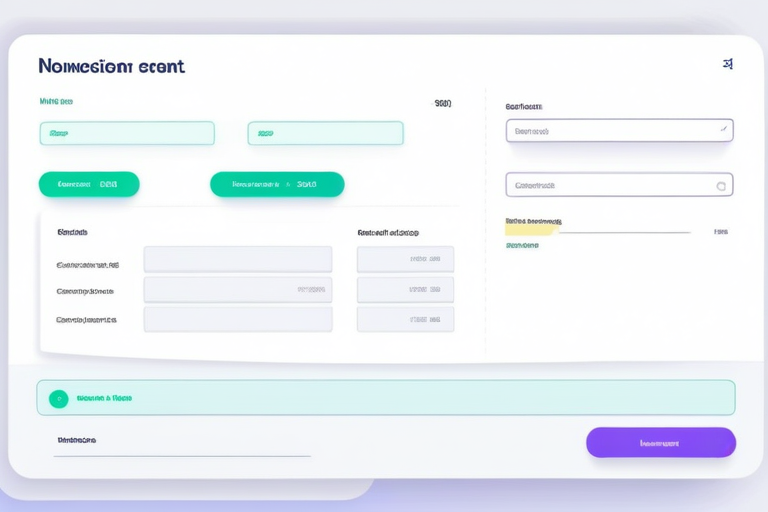
Step4: ソフトの「別の口座(金融機関)を入力する」等の機能を使って、2社目、3社目の情報を追加入力していく
1社目の入力が完了したら、ソフト内にある「別の口座(金融機関)を入力する」「金融機関を追加する」といったボタンをクリックし、2社目、3社目…と、残りのすべての証券会社の情報を同様に入力していきます。
「源泉徴収あり」と「源泉徴収なし」が混在していても、ソフトが自動で区分し、最終的な損益通算や税額計算を行ってくれますので、個別に計算する必要はありません。指示された通りに、各年間取引報告書の数字を正確に入力することが重要です。
Step5: 全ての口座情報を入力後、ソフトが自動計算した合計額を確認する
全ての口座情報を入力し終えたら、ソフトが自動計算した「譲渡所得の合計額」「源泉徴収税額の合計額」「最終的な納税額または還付額」などが表示されます。
ここで、以下の点を確認しましょう。
- 入力した各証券会社の情報が、年間取引報告書と一致しているか。
- 特に「源泉徴収あり」の口座で入力した源泉徴収税額が、最終的な税額計算に反映されているか。
- 年間を通じて損失が出ている場合、損益通算や繰越控除が正しく適用されているか。
もし不明な点があれば、ソフトのヘルプ機能やサポートを利用して確認してください。
複数口座の株式申告に関するQ&A
Q1: 年間トータルで損失が出た場合はどうすればいい?
A1: 年間を通じて株式の譲渡所得がトータルで損失となった場合でも、確定申告を行うことで「損益通算」と「繰越控除」の恩恵を受けられます。
- 損益通算: 他の所得(例: 給与所得)とは原則として損益通算できませんが、同じ年の他の株式譲渡益や配当所得とは損益通算が可能です。
- 繰越控除: 損益通算してもなお損失が残る場合、その損失を確定申告することで、翌年以降3年間、株式等の譲渡益から控除できます。この制度を適用するには、損失が出た年も、その後3年間も継続して確定申告(損失の申告)を行う必要があります。
Q2: NISA口座の取引も入力は必要?
A2: NISA口座(つみたてNISA、一般NISA)での取引は、非課税枠内であれば利益に対して税金がかからないため、原則として確定申告の入力は不要です。年間取引報告書にもNISA口座の取引は記載されません。
ただし、NISA口座で損失が出た場合も、非課税のため損益通算や繰越控除の対象にはなりませんのでご注意ください。誤って特定口座で取引していないか、念のため確認はしておきましょう。
Q3: 配当金の申告はどう入力する?
A3: 株式の配当金も、複数口座から受け取っている場合は合算して申告します。特定口座(源泉徴収あり)の配当金は、原則として確定申告不要ですが、総合課税を選択して「配当控除」を適用すれば、所得税額を減らせる場合があります。
確定申告ソフトでは、「配当所得」の入力項目があります。ここでも、各証券会社の「特定口座年間取引報告書」や「支払通知書」に記載された配当金の金額、源泉徴収税額を入力していくことになります。複数の証券会社からの配当金も、ソフトが自動で合算して計算してくれます。
Q4: XMLデータで取り込んだが、修正はできる?
A4: はい、XMLデータで取り込んだ後でも、ソフト上で手動で修正・編集することは可能です。もし取り込み内容に誤りがあったり、追加で入力が必要な情報があったりした場合は、該当する項目を選択して修正してください。ただし、大幅な修正が必要な場合は、再度XMLデータを取り込み直す方が確実な場合もあります。修正後は必ず内容を再度確認しましょう。
確定申告は投資の成果を最大化する重要なプロセスです。これから株式投資を始める方、またはさらなる資産運用を検討している方は、DMM FXも選択肢の一つとしてご検討ください。業界最狭水準のスプレッドと充実した取引ツールで、あなたの投資をサポートします。
👇 DMM FXの無料アカウント登録はこちら
まとめ:正しいソフトと手順で、複数口座の株式確定申告を効率化しよう
複数の証券会社に特定口座を持ち、源泉徴収あり/なしが混在する株式の確定申告は、一見複雑に見えますが、無料の確定申告ソフトと正しい手順を踏めば、誰でも効率的に完結させることができます。
本記事で解説した重要なポイントは以下の3点です。
- ① すべての年間取引報告書の準備: まずは、すべての証券会社からの年間取引報告書を手元に揃えましょう。
- ② 複数入力に対応したソフト選び: マネーフォワード クラウド確定申告やfreee会計など、XMLインポートや複数口座の合算入力に強いソフトを選ぶことで、作業効率が格段に上がります。
- ③ 1社ずつ正確に入力し合算する: 各証券会社の年間取引報告書の数字を、ソフトの指示に従って正確に入力していけば、ソフトが自動で損益通算や税額計算を行ってくれます。
このガイドを参考に、今年の確定申告をミスなく、そしてストレスなく終わらせましょう。各ソフトの公式サイトへのリンクを以下に示しますので、ご自身の状況に合わせて最適なソフトを選び、早速申告作業に取り掛かってください。

忙しい毎日に、少しの「余裕」と「ワクワク」を。
仕事と家事に追われる中で見つけた「時短サービス(食材宅配)」や、週末の楽しみ「VOD(動画配信)」の活用術をシェアしています。
「実際に使ってみてどうだった?」という本音レビューを中心に、コスパ最強のサービスを厳選。
面倒なことは全部サービスに任せて、自分のための時間を確保しましょう!
最近のマイブームは、土日のドラマ一気見です。


コメント